START
開始使用
先把裝置轉成橫向,調好音量,再請家長協助登入。
- 1
開啟 App,把裝置轉成橫向。
- 2
把媒體音量調到舒服的位置。
- 3
完成裝置提示後,請家長依下一章登入。
第一次開啟若出現媒體存取提示,請家長依學習需要選擇允許範圍。
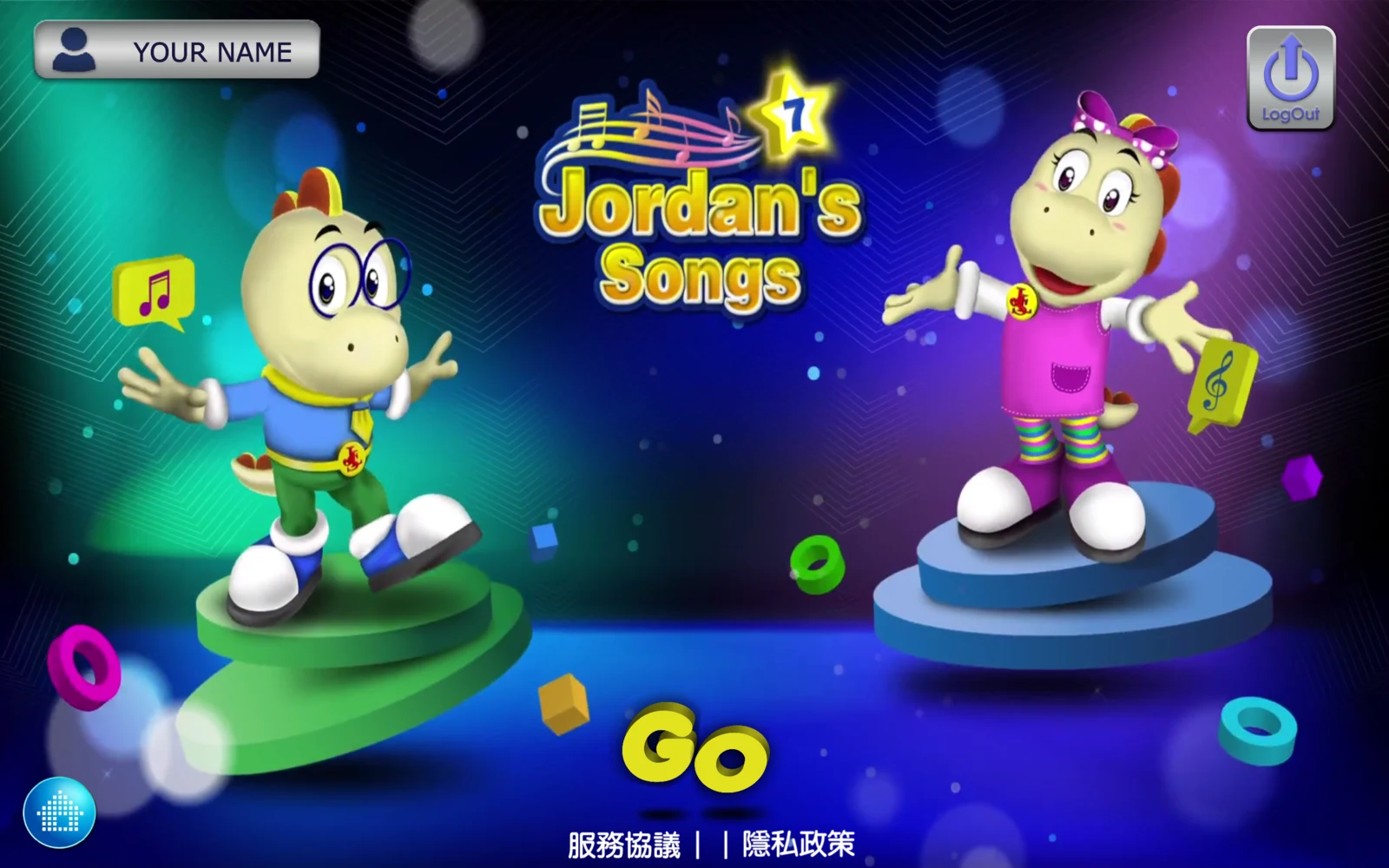
開始畫面
孩子可以這樣做先把裝置準備好,再請家長幫忙登入。
陪伴家長可以這樣做完成首次提示並確認音量,再進行下一章的登入。
USER LOGIN
會員登入
請家長點左上 Member Login,完成登入後再從封面進入。
- 1
點左上角的 Member Login。
- 2
請家長協助輸入帳號與密碼。
- 3
點登入頁的 GO;成功後回到封面開始。
回到封面後,再點一次封面的 GO,才會進入模式選單。已顯示 LogOut 時不必重新登入。
登入畫面的 EXIT 會離開 App,需要結束使用時才點。
登入與帳號狀態畫面
孩子可以這樣做需要登入時,請家長協助。
陪伴家長可以這樣做登入成功後,點封面的 GO,讓孩子選學習模式。
CHOOSE A MODE
選擇學習方式
進入模式選單後,先選 2D、3D、Dubbing。
本冊學習方式3 種選單入口
先選一種模式,再選歌曲;一次完成一小段即可。
本冊沒有 Dance 入口,不影響其他歌曲練習。
學習模式選單
孩子可以這樣做選一種想練習的方式。
陪伴家長可以這樣做讓孩子先選模式,需要時再協助。
SONG LIST
選擇歌曲
先選學習模式,再用左右箭頭找歌曲;每按一次移動一首。
本冊歌曲12 首
登入後可選 12 首歌曲。
- 01・ABC Song
- 02・Good Morning
- 03・Bingo
- 04・Ten Little Indians
- 05・Train
- 06・Five Little Monkeys
- 07・I Touch My Nose
- 08・When I Was a Doctor
- 09・My Family
- 10・Are They Apples
- 11・The Bus Song
- 12・The More We Get Together
歌曲名稱以 App 畫面顯示為準;一次挑一首喜歡的歌即可。
歌曲選單
孩子可以這樣做選一首喜歡的歌,先完整聽一次。
陪伴家長可以這樣做讓孩子自己選歌,一次完成一小段。
2D SONG
2D 歌曲動畫
2D 會播放歌曲動畫與歌詞,可先看一遍再跟唱。
- 1
回到模式選單,點 2D。
- 2
點一首喜歡的歌曲。
- 3
跟著動畫聽一聽、唱一唱。
2D 畫面
孩子可以這樣做先聽完整一遍,再跟著唱。
陪伴家長可以這樣做陪孩子選一句喜歡的歌詞練習。
3D SONG
3D 歌曲動畫
從模式選單點 3D,再選一首歌觀看。
- 1
回到模式選單,點 3D。
- 2
點一首喜歡的歌曲。
- 3
跟著動畫聽一聽、唱一唱。
3D 畫面
孩子可以這樣做選一首歌,先看完整一遍。
陪伴家長可以這樣做陪孩子看一遍,再請孩子說出看到的內容。
DANCE
跟著跳舞
本冊主選單沒有 Dance,可改選其他學習方式。
本冊的模式選單沒有這個入口,可以直接練習其他模式。
孩子可以這樣做選一個現在看得到的模式。
陪伴家長可以這樣做可改用 2D、3D 或 Dubbing。
DUBBING
配音與跟唱
從 Dubbing 選一首歌,點 2D 或 3D 後開始配音。
- 1
回到模式選單,點 Dubbing。
- 2
找到喜歡的歌曲,點下方的 2D 或 3D。
- 3
準備好後點 Start,跟著動畫開口唱。
Dubbing 畫面
孩子可以這樣做先聽一句,再清楚說一次。
陪伴家長可以這樣做陪孩子完成一小段,需要時再提示。
RECORD
錄音與裝置權限
在 Dubbing 選歌曲下方的 2D 或 3D,再點 Start 開口唱。
先選歌曲
在 Dubbing 選歌曲下方的 2D 或 3D。
再準備開口
準備錄音時,請家長協助允許麥克風。
開始跟唱
點 Start 開始;看到 REC 時,就可以開口唱。
錄音與裝置提示
孩子可以這樣做看到權限提示時,先請家長看看。
陪伴家長可以這樣做若出現麥克風提示,請協助選擇允許。
CONTROLS
播放、切換與返回
想換歌曲或模式時,用左下角房屋按鈕返回。
- 1
播放時點畫面顯示控制列,再點播放/暫停。
- 2
點左下角房屋,回到歌曲清單。
- 3
再點歌曲清單左下角房屋,回到模式選單。
- 播放或暫停
- 拖曳進度列
- 上一首或下一首
- 返回歌曲或模式選單
孩子可以這樣做點房屋回歌曲清單,再選一首歌。
陪伴家長可以這樣做再點一次清單左下房屋,可回到模式選單。
EVERY DAY
每天唱一小段
每天選一首歌,先看一次,再跟唱最喜歡的一小段。
選一首歌
先看或聽完整一遍。
再唱一次
跟著最喜歡的一小段開口唱。
自己選一項
想再看或配音,選一項就好。
孩子可以這樣做唱一小段,今天就完成了。
陪伴家長可以這樣做固定短時間陪伴,讓孩子自己選歌。
HELP
常見問題
沒有聲音、無法錄音或無法登入時,請家長逐項確認。
播放沒有聲音,怎麼辦?
確認裝置沒有靜音,調高媒體音量,再播放一次。
為什麼找不到 Dance?
本冊沒有 Dance 入口,可以直接使用其他學習模式。
錄音沒有反應,怎麼辦?
請家長確認麥克風權限,再回到 Dubbing 選歌曲並點 Start。
無法登入,怎麼辦?
確認網路與帳密;仍無法登入請撥 0800-801-808。
孩子可以這樣做卡住時,先請家長一起看。
陪伴家長可以這樣做記下冊次、歌曲與模式,再聯絡客服。