START
開始使用
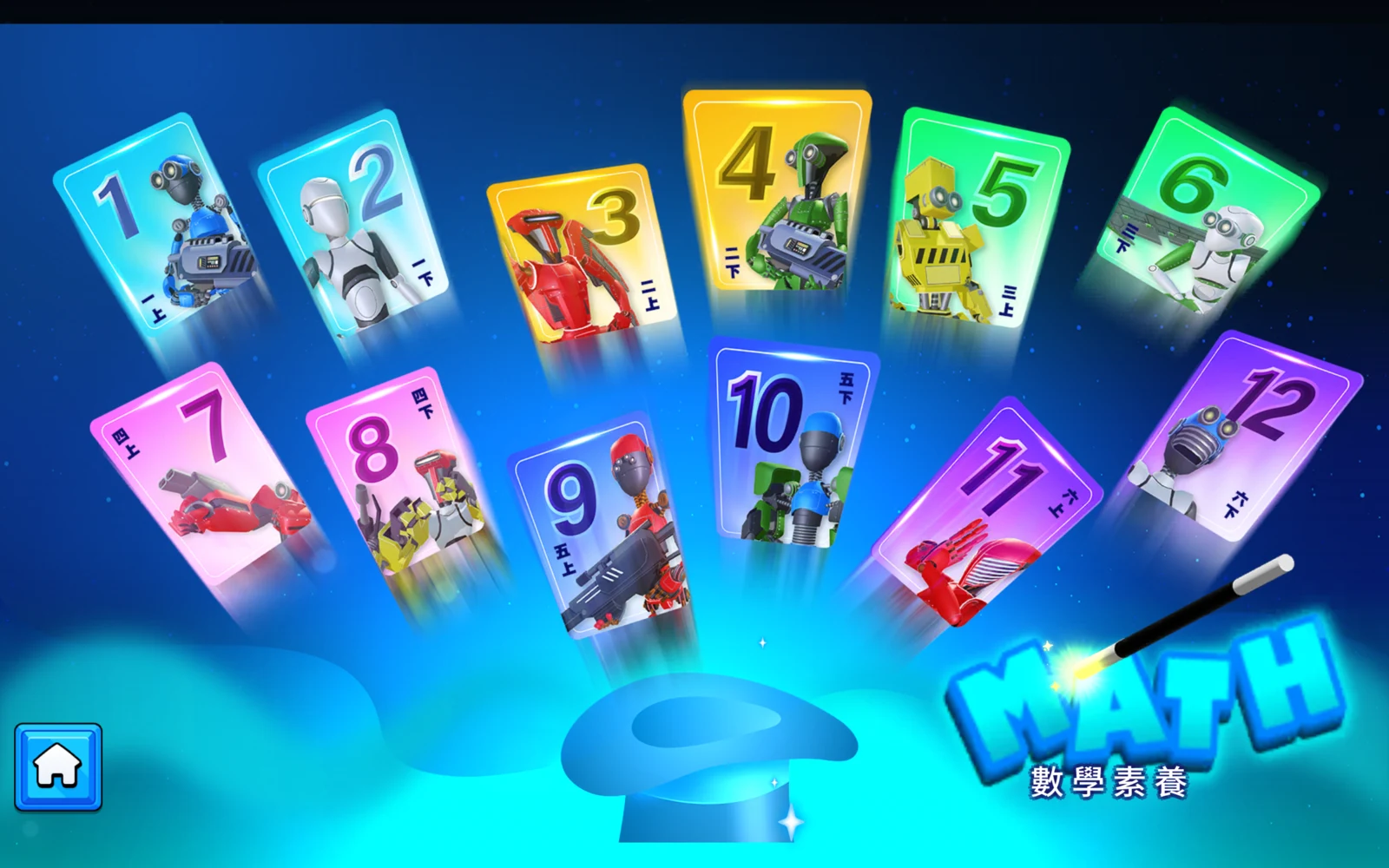
打開數學素養,等選冊畫面出現。
- 1
先選適合孩子的年級與學期。
- 2
這份指南以一年級數數題示範操作,再介紹三年級與六年級的入口。
UNITS
選擇單元
進入第一冊後,點「數一數、有多少」。
- 1
每列都是一個單元,先選今天想練習的內容。
CIRCLES
點一點畫圈
第一題看數字,在同一列畫出對應數量的圈。
- 1
點數字右邊的空白列;每點一次,就多一個圈。
- 2
一邊點一邊數,看看圈數和左邊數字是否相同。
TOOLS
修改與提示
想修改或需要提示時,看上方的工具。
- 1
在這道畫圈題,點橡皮擦會退掉最後一個圈。
- 2
點燈泡可顯示答案;先自己想一想,再一起數圈圈。
NUMBERS
輸入數字
第二題先數圖片,再填入數字。
- 1
先點圖片旁的答案格,再點上方數字鍵。
- 2
等數字出現在格子裡,再選下一格;不用自己手寫。
CHECK
確認與修正
填完後,點紫色「確定」。
- 1
在示範題,填對的格子亮綠框,漏填的格子亮紅框。
- 2
點紅框的空格補上數字,再按「確定」;完成後會換到下一題。
CHOOSE ANSWER
勾選答案
第三題數水果,再勾選正確的數量。
- 1
點正確數字旁的白色方格,會出現勾勾。
- 2
每一組都選好後,點「確定」,再做下一題。
更多操作畫面(1)
BOOK SIX
三年級的練習
回到選冊畫面,點卡片 6「三下」。
- 1
選「整數的加減」,先讀懂題目要問什麼。
- 2
例題有購物金額和答案格,和孩子一起找出重要數字。
BOOK TWELVE
六年級的練習
點卡片 12「六下」,選「基準量和比較量」。
- 1
先讀題目,再對照圖形與單位。
- 2
各冊內容不同,請依單元名稱選擇練習。
BACK
返回與重看
換題和換冊,使用不同的按鈕。
- 1
上方左右箭頭切換前後題目。
- 2
題目頁點右上房子回單元選單;再點左上房子回選冊畫面。
TOGETHER
一起練習
一次選一個單元,讓孩子先試著作答。
- 1
遇到紅框先重新數一遍,需要時再一起看燈泡提示。
HELP
遇到問題
答案沒出現時,先確認有選到答案格。
- 1
先點格子、再點數字,等畫面出現數字後再往下做。
- 2
找不到原來的題目時,用左右箭頭重看;想換單元請點房子。