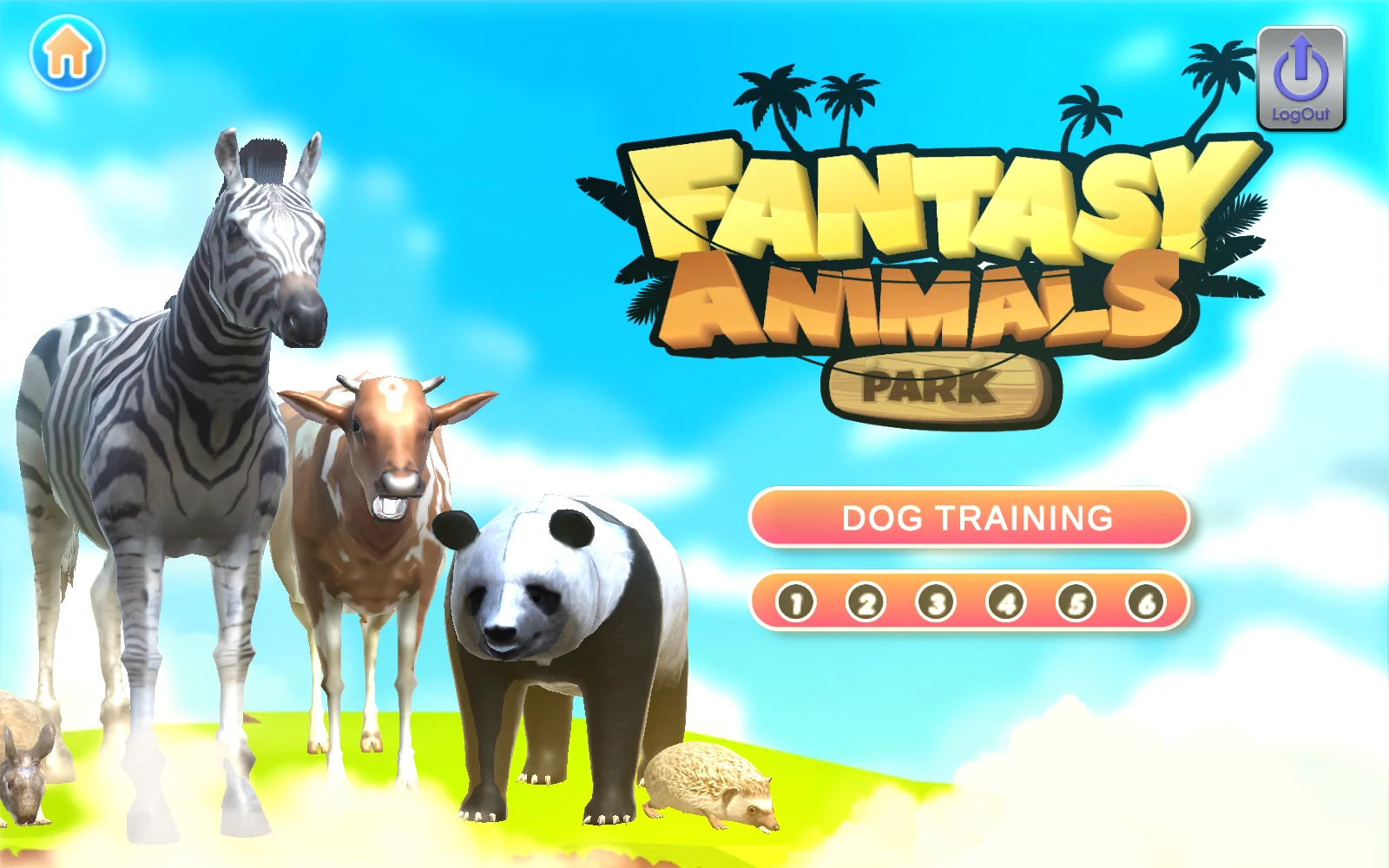
START
開始使用
先選一隻動物,認識牠的名字和動作。
- 1
出現麥克風或相片提示時,請家長協助選擇。
- 2
進入完整首頁後,再選想看的內容。
SELECT
選擇動物
在 DOG TRAINING 先挑一隻狗。
- 1
點秋田犬的圖片,外框會變藍色。
- 2
點左下 Select,進入名稱卡。
NAMES
認識中英文名稱
名稱卡可以切換中英文。
- 1
點 T 看「秋田犬」,點 E 回 Akita。
- 2
認識名稱後,點 Choose 進入場景。
EXPLORE
進入動物場景
場景裡可以看動物,也能試試動作。
- 1
右側是一排動作按鈕。
- 2
左下方向圓盤可以帶狗狗移動。
MOVE
移動與動作
選一個動作,看看狗狗的姿勢。
- 1
點 SLEEP,看牠趴下休息。
- 2
點 IDLE 回到站立,再拖動左下圓盤移動。
READ
看看動物介紹
上方對話框圖示可以開啟介紹。
- 1
介紹卡的 T 可換成中文。
- 2
點 X 關閉介紹,繼續觀察。
TOOLS
認識操作圖示
上方問號會打開圖示說明。
- 1
點 T 看中文名稱。
- 2
看完點 X,回到活動場景。
TOOLS
收起與顯示工具
想專心看動物,可以先收起部分工具。
- 1
點上方眼睛,收起右側動作與部分上方工具。
- 2
再點一次眼睛,工具會回來。
SWITCH
換一隻看看
在活動場景用上方左右箭頭切換。
- 1
右箭頭可從 Akita 換到 Bull Terrier。
- 2
左箭頭可以換回 Akita。
MORE
換一組動物
回到首頁,從數字入口找其他動物。
- 1
選 1,再選 Anteater,依序點 Select、Choose。
- 2
不同動物的動作清單不一樣,先看看右側按鈕。
更多操作畫面(1)
MORE
第 2 組動物
首頁選 2,再找一隻喜歡的動物。
- 1
這裡以 Gorilla 示範:先選圖片,再點 Select。
- 2
看完名稱,點 Choose 進場景;動作依右側按鈕選擇。
更多操作畫面(1)
MORE
第 3 組動物
首頁選 3,再找一隻喜歡的動物。
- 1
這裡以 Tapir 示範:先選圖片,再點 Select。
- 2
看完名稱,點 Choose 進場景;動作依右側按鈕選擇。
更多操作畫面(1)
MORE
第 4 組動物
首頁選 4,再找一隻喜歡的動物。
- 1
這裡以 Bull 示範:先選圖片,再點 Select。
- 2
看完名稱,點 Choose 進場景;動作依右側按鈕選擇。
更多操作畫面(1)
MORE
第 5 組動物
首頁選 5,再找一隻喜歡的動物。
- 1
這裡以 Skunk 示範:先選圖片,再點 Select。
- 2
看完名稱,點 Choose 進場景;動作依右側按鈕選擇。
更多操作畫面(1)
MORE
第 6 組動物
首頁選 6,再找一隻喜歡的動物。
- 1
這裡以 Cheetah 示範:先選圖片,再點 Select。
- 2
看完名稱,點 Choose 進場景;動作依右側按鈕選擇。
更多操作畫面(1)
SPEAK
試試口說入口
在動物場景上方找到嘴巴圖示。
- 1
點嘴巴,圖示會變成張口狀態。
- 2
再點一次,回到原本的圖示。
RECORD
留下動物影片
想記下動物的模樣,可以用上方攝影機。
- 1
點攝影機開始,再點同一位置停止。
- 2
出現分享選單時,請家長協助;不分享可用返回關閉。
BACK
返回與重看
想換內容,用場景上方的清單圖示。
- 1
清單會直接帶你回首頁,再選 DOG TRAINING 或 1~6。
- 2
在動物清單,也可以點左上返回回到首頁。
TOGETHER
一起練習
一次認識一隻,再輪流說說發現。
- 1
孩子選動物、看名稱;家長陪著念一次。
- 2
選一個動作,說說牠的姿勢有什麼改變。
HELP
遇到問題
找不到工具時,先找上方的眼睛和問號。
- 1
點眼睛顯示工具,點問號看看圖示說明。
- 2
分享選單不想繼續時,用返回關閉即可。